

遥控与数据采集
INFO
注意:遥操 HMI 版本:1.0.3 更新,请参考各章节备注。
设备连接
设备列表
外部控制模式设备(之后以“遥操”简称)包括Quest VR头显、VR手柄*2、以及连接电脑到机器人控制器的数据线。
软件设备包括MovaXHelper;注意仅遥操不需要 Capture-X(数据采集软件)。
电脑连接工控机(如下图,CAT6接口),VR头显连接下图 USB 接口后,开启VR设备(VR 开机键位于头显左侧)。
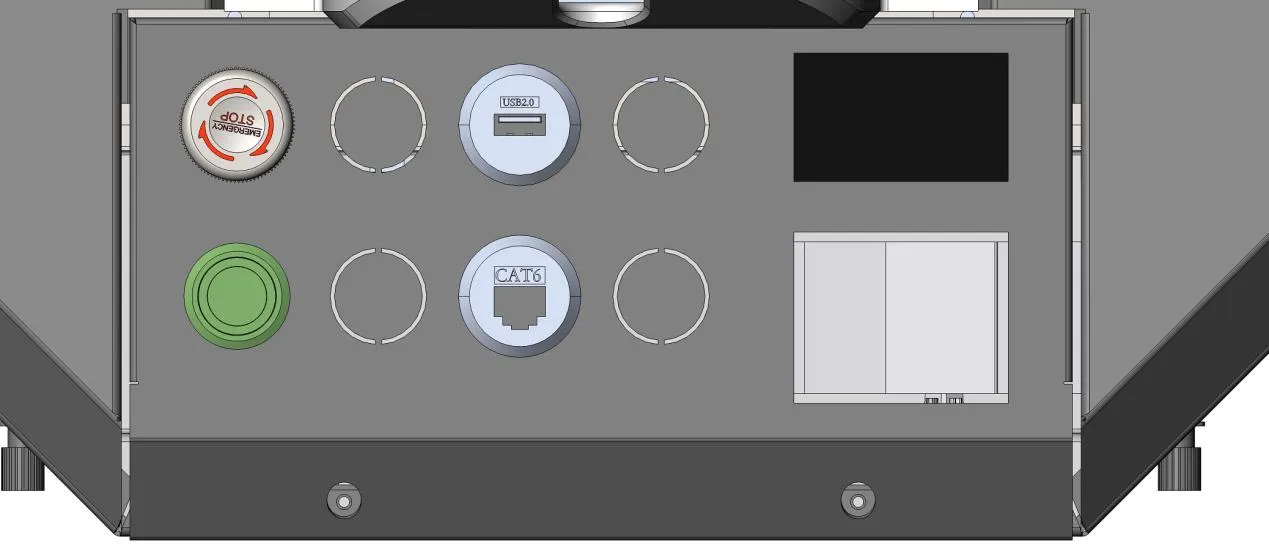
设备启动和连接
- 启动MovaXHelper进入【选项】-【网络】界面。默认有线连接IP地址:172.16.1.20;无线通过默认分配热点连接,热点名:Moz1-0900x(例如设备1为 Moz-09001)。
RosId 设置默认 33,需要和第二步中设置页面遥操作配置保持一致。进入第二步后点击右上角 WiFi 按钮可回到本界面。
 |
|---|
 |
|---|
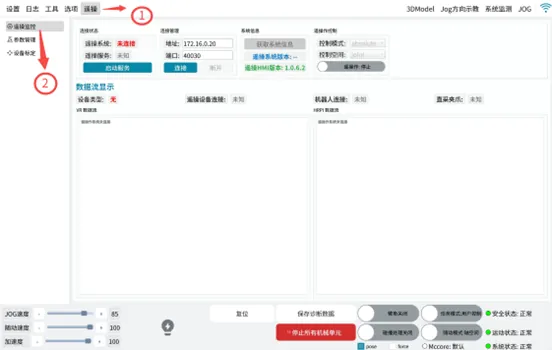
- 进入遥操页面进行遥操作配置。
检查服务器 IP 和 RosId 设置是否与第一步保持一致。遥操作端口默认设置 40030。
 |
|---|
确保有序点击【启动服务(等待遥操服务显示运行中)】-> 【如当日首次启动遥操,需进入 VR 头显中点击处理弹窗】-> 【连接】。
 |
|---|
连接成功后状态显示已连接字样:
 |
|---|
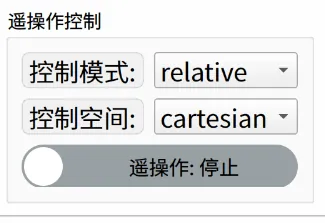
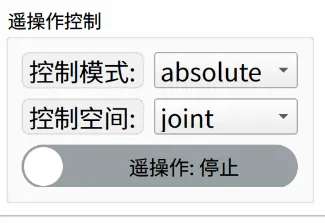
- (默认)在【遥操作设置】界面,在遥操作控制栏中选择Relative和Cartesian,并在下方点击【开始遥操作】。
 |
|---|
 |
- 检查VR设备连接:连接遥操后,VR头显默认显示绿色屏幕为启动成功。
启动成功后点击VR左手柄菜单键按钮开启遥操(见下图手柄功能键位图)。
INFO
手柄功能键位图
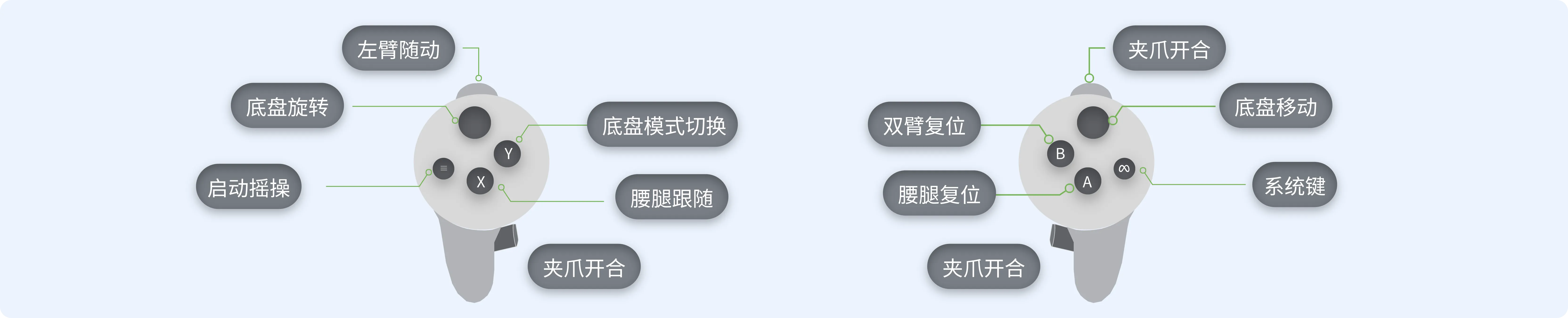
左手柄:
- 菜单键(Menu):启动遥操
- X键:腰腿跟随键;长按该键,机器人腰腿随头显运动,松开后停止
- Y键:通过VR手柄Y键进行底盘控制模式切换
- 左扳机键(Trigger):左臂随动键,长按该键,左臂跟随运动
- 左握紧键(Grip):左夹爪闭合键,握紧即闭合,松开即张爪
右手柄:
- 系统键:VR页面中Quest系统键;系统接管,可进入VR页面调试
- A键:腰腿复位键
- B键:双臂复位键
- 右扳机键(Trigger):右臂随动键,长按该键,右臂跟随运动
- 右握紧按键(Grip):右夹爪闭合键,握紧即闭爪,松开即张爪
- 拇指摇杆(Thumbstick):底盘前后左右移动键
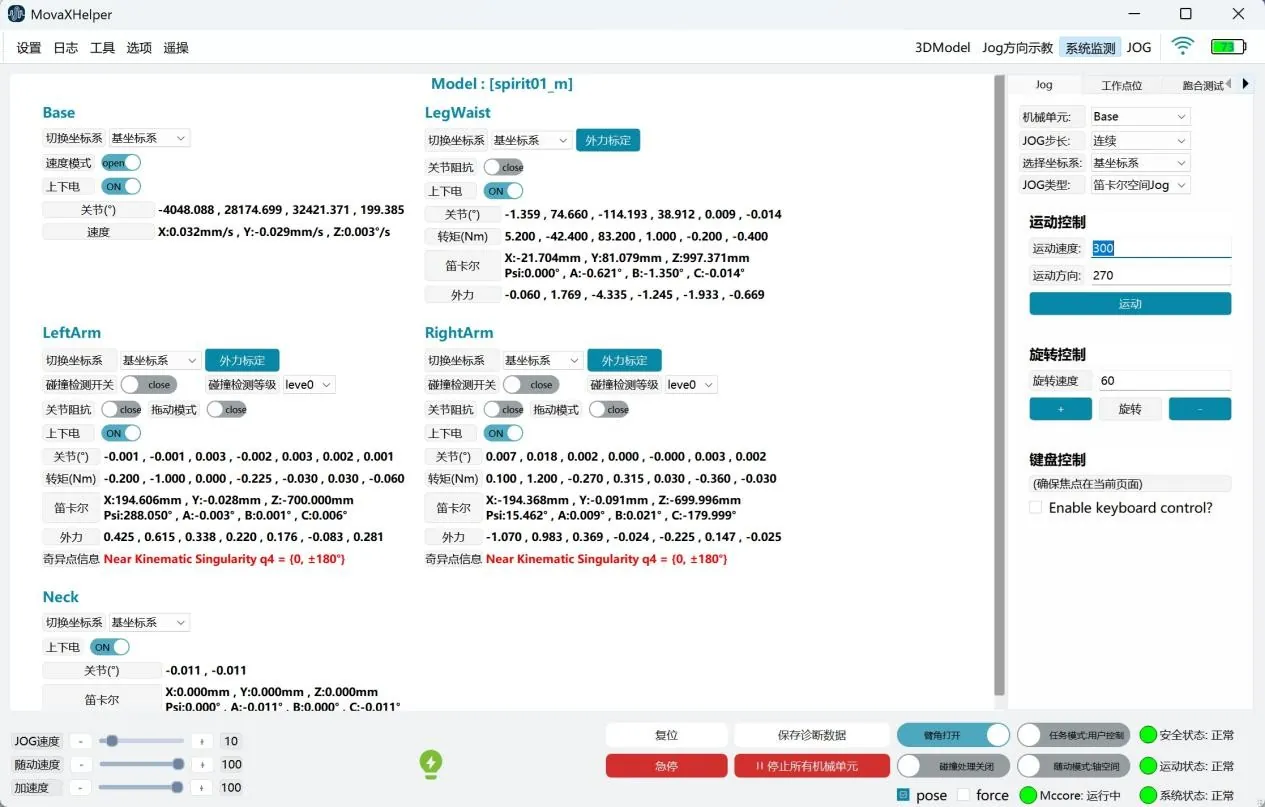
- 机器人上电:进入【系统检测】界面,选择需要上电的模块,例如左臂、右臂、腰腿。
DANGER
注意:
 |
|---|
下方灯泡闪电按钮为快捷上电,不推荐首次操作使用。
在非遥操状态建议下电,防止手柄误触。
 |
|---|
- 遥操结束后,使用手柄的复位键,其次点击遥操作开启的按钮关闭遥操控制模式,按钮变为灰色即可。
 |
|---|
 |
VR佩戴示范
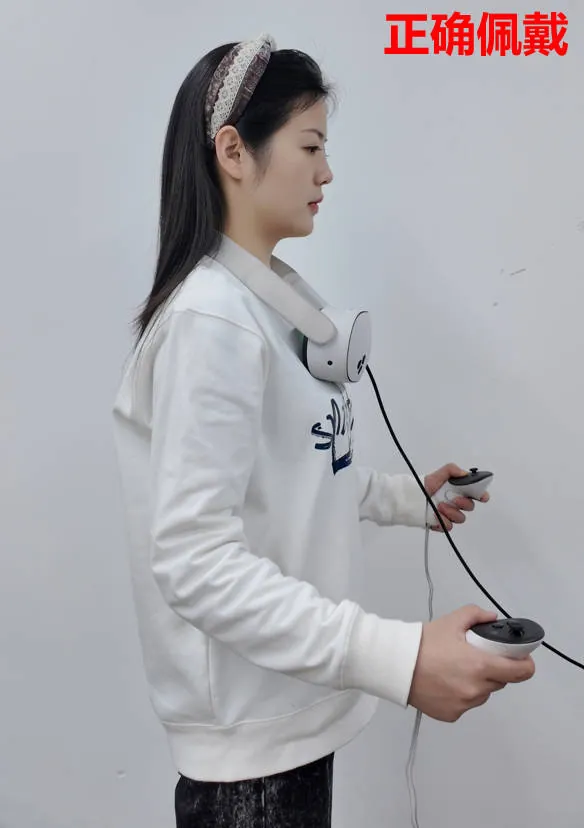
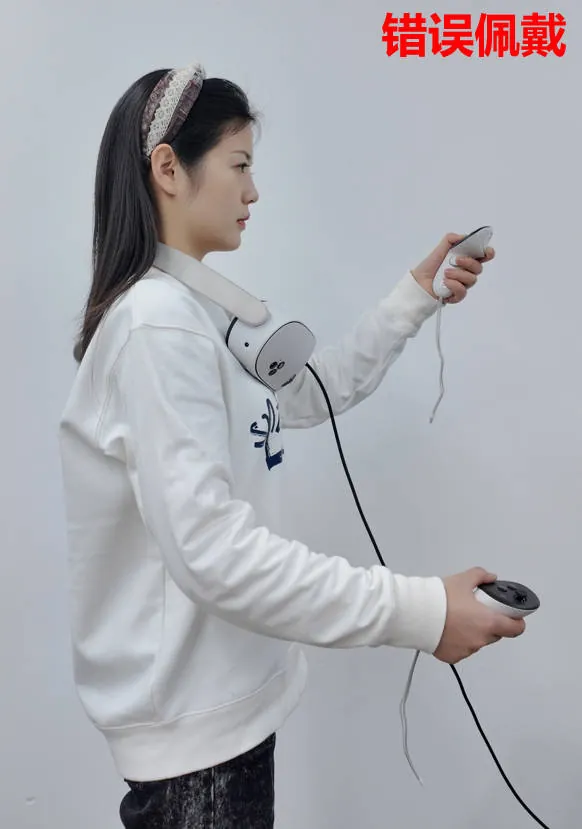
正确佩戴方式需要VR设备垂直于头部(图1),错误佩戴VR设备与头部不垂直(图2)。
遥操作时手柄需要低于头显(图1),高于头显遥操将失效(图2)。
| 图1 | 图2 |
|---|---|
 |  |
安全注意事项
每次遥操作后建议复位;复位前请检查初始位置是否有阻挡物。
遥操常见问题排查
遥操服务显示异常,非运行中状态:
(1) 检查 mccore 程序是否运行正常;
(2) 是否连接了 monitor;
(3) 检查 VR 是否已经和设备连接;
(4) 检查 VR 是否已经开机;
(5) 检查 VR 是否有弹窗;
(6) 检查 ros 通讯是否正常,终端输入
ros2 topic list,查看话题数量;(7) 再次点击启动服务,查看服务是否正常;
连接出现的异常情况:
(1) 连接失败:
① 检查地址是否为 172.16.0.20;
② 检查端口号是否为 40030;
(2) 连接成功,遥操设备连接异常:
① 检查 VR 与设备连接线束是否正常;
② 检查 VR 设备电量;
③ 更换 VR 连接线束,再次连接;
④ 重启遥操服务,再次连接,检查是否正常;
(3) 连接成功,机器人连接异常:
① 检查 ROS 通讯是否正常;
② 检查 mccore 程序运行是否正常;
③ 检查 rosid 是否为 33;
④ 检查 172.16.0.20 网络是否正常 ping 通;
⑤ 检查网络隔离是否正常;
(4) 连接成功,夹爪状态异常:
① 检查夹爪上的状态灯是否为绿色常亮;
② 检查夹爪外部的连接通讯线束是否正常,外表无明显破损等;
③ 重新插拔夹爪的链接通讯线束,重新启动遥操服务连接再次查看夹爪状态是否正常;
如以上都无法解决遇到的问题,请联系技术支持处理。
用户登录
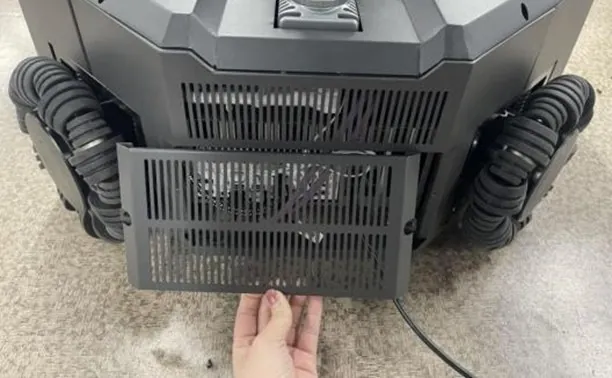
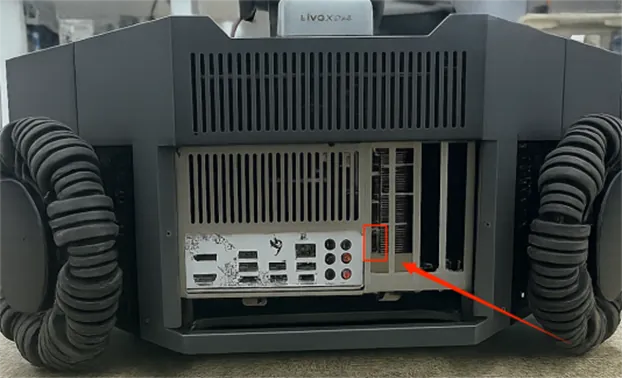
打开外部盖,连接显示器(如下所示)
 |  |
|---|---|
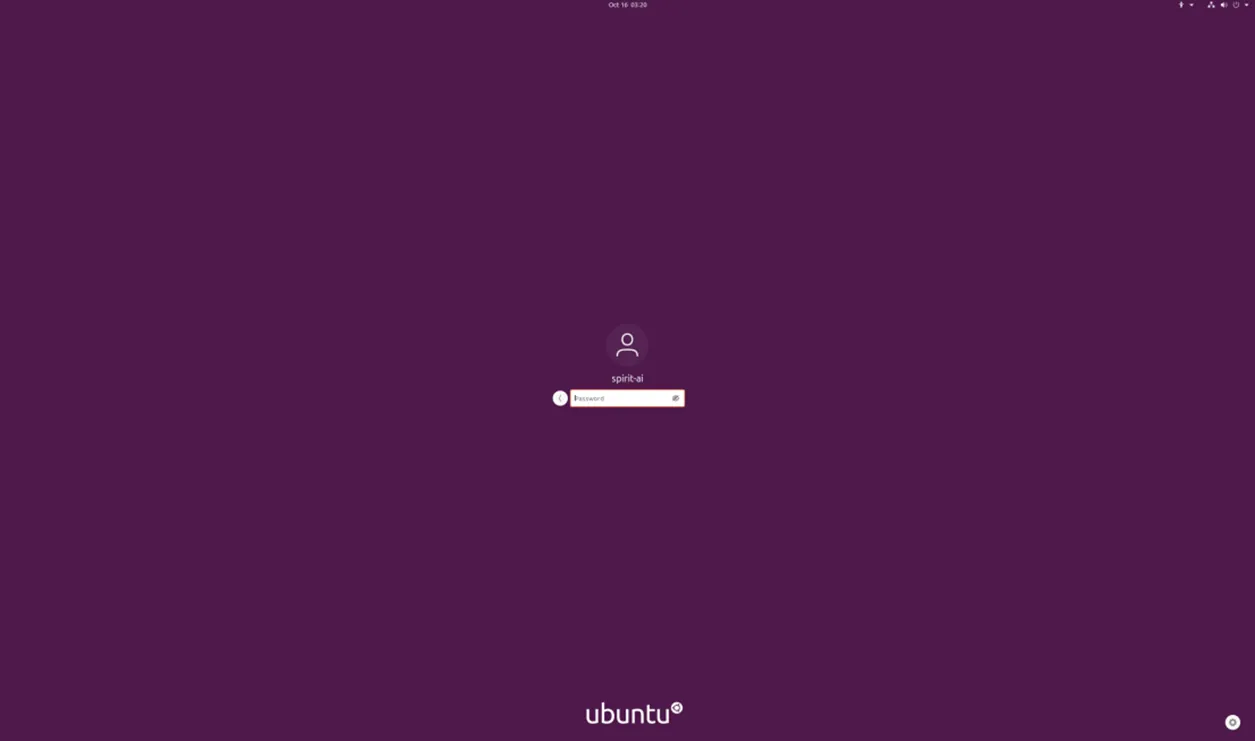
连接显示器后,Ubuntu 登录密码为 spirit-ai
 |
|---|
登录
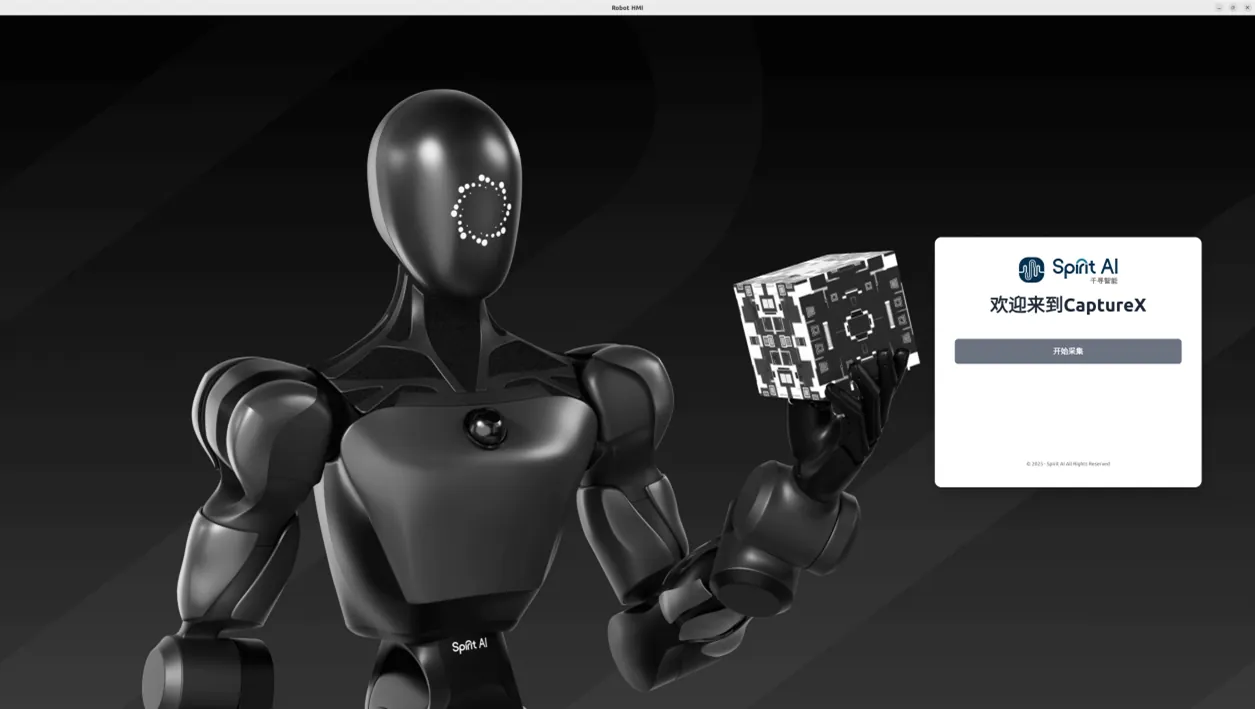
命令行输入HMI,打开数据采集软件
登录界面
 |
|---|
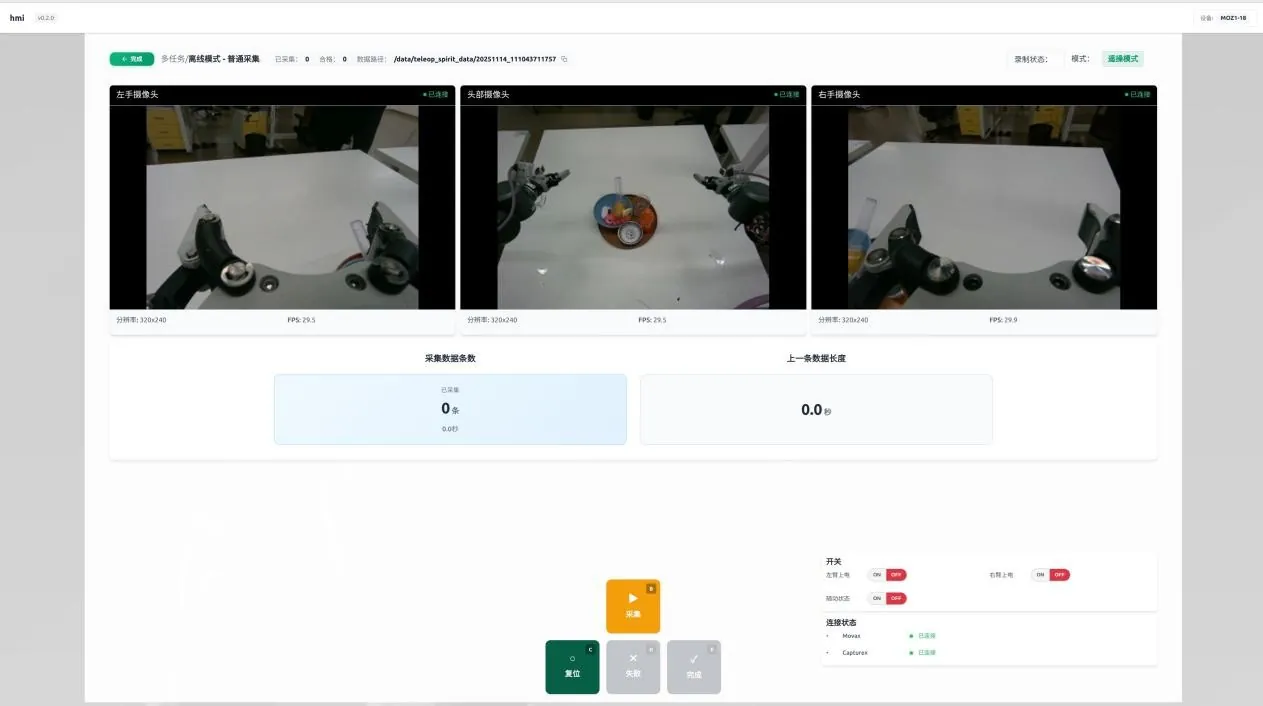
点击开始采集进入采集界面。
登录数采系统功能
 |
|---|
状态和信息显示
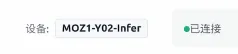
设备型号信息
右上角顶部显示设备型号信息,例如MOZ1-xyz。
 |
|---|
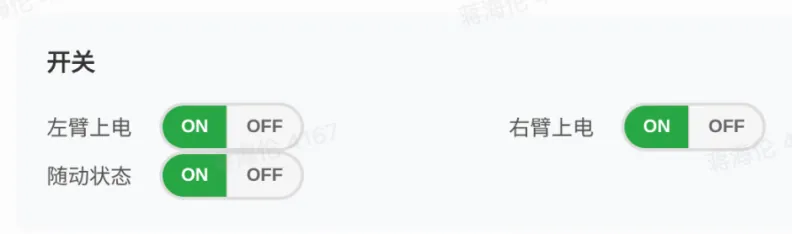
开关状态栏
开关状态栏部分由三个按钮组成,分别控制左臂上下电、右臂上下电和随动状态。遥操时需要开启随动;推理时不建议开启随动(安全考虑);其他时间建议关闭三个开关防止误触遥操手柄。
 |
|---|
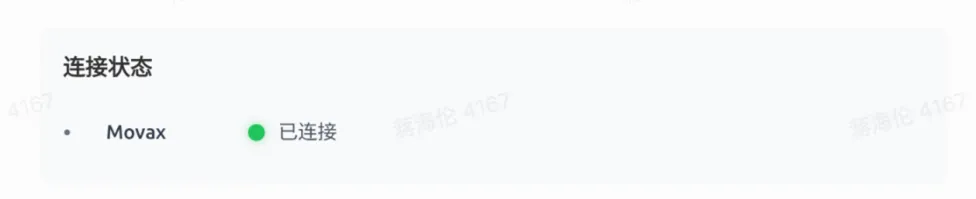
连接状态栏
链接状态栏显示MovaX的连接状态。
 |
|---|
数据采集功能
文件夹路径
界面左上角展示默认生成的数据路径,支持复制功能。目前版本未支持修改。完成按钮回退到登录页面。
目前版本不支持失败条数和成功条数自动拆分文件夹;请联系售后获得离线拆分数据脚本。
 |
|---|
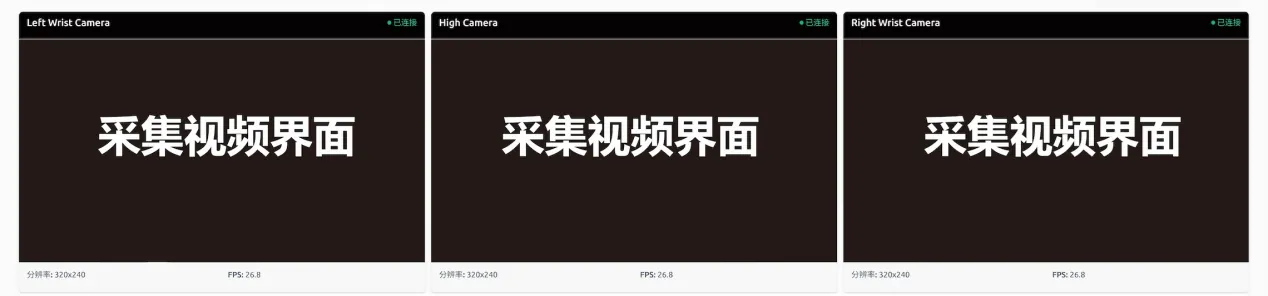
摄像头窗口
分别展示顶部主摄和左右手副摄界面。
 |
|---|
数据信息条和操作记录
展示采集条数
 |
|---|
键盘功能区按钮
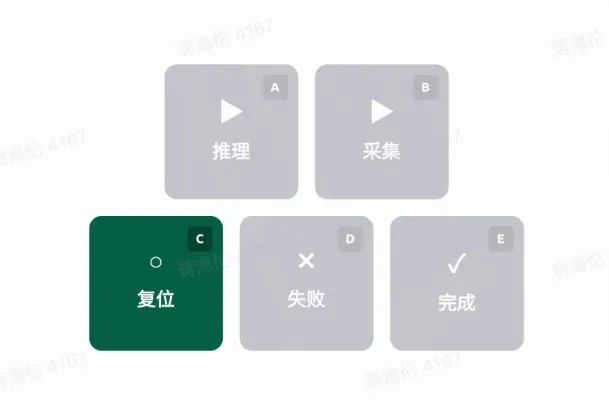
功能踏板标识
- 推理(对应键盘A键)-- 开启部署模型的推理模式。注意推理和采集模式为互斥关系。
- 采集(对应键盘B键)-- 开始单条数据采集。
- 复位(对应键盘C键)-- 机器人恢复初始位姿。需要先点击复位,再点击采集,以确保安全性和数据质量。
- 失败(对应键盘D键)-- 放弃本条数据。
- 完成(对应键盘E键)-- 完成并记录本条数据。
 |
|---|